먼저 내 NHN Cloud Console의 Container메뉴에는 NHN Container Registry(NCR)서비스메뉴가 없기때문에
홈페이지에서 서비스 이용하기를 따로 해줘야한다.
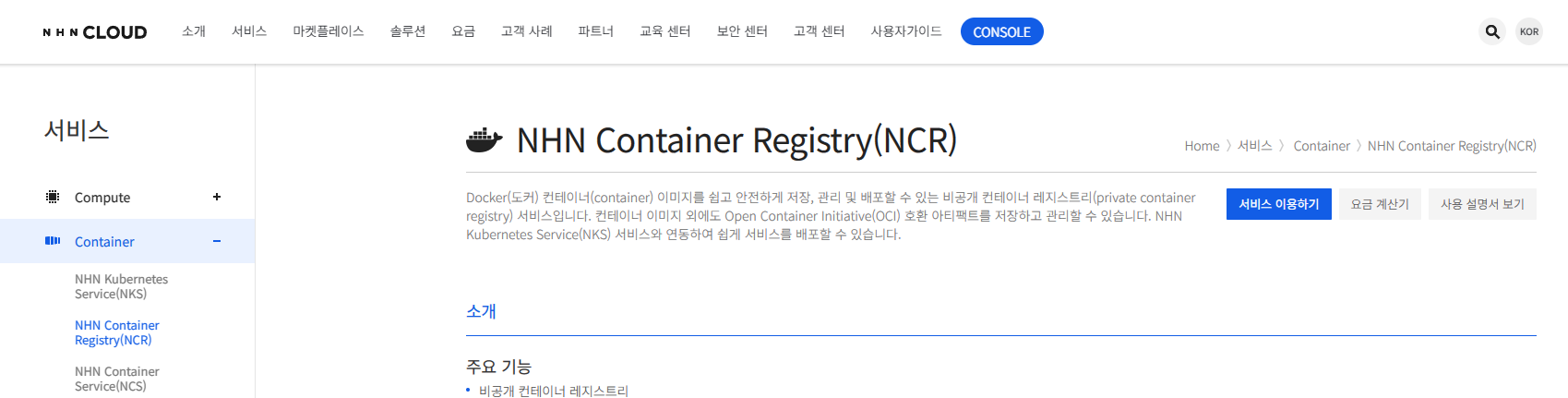
여기서 서비스 이용하기를 누르면

이렇게 Console에 NCR 서비스 메뉴가 생긴다.

단순 개인 실습용도이니 Public URI는 '사용 안 함'으로 해주고 생성.
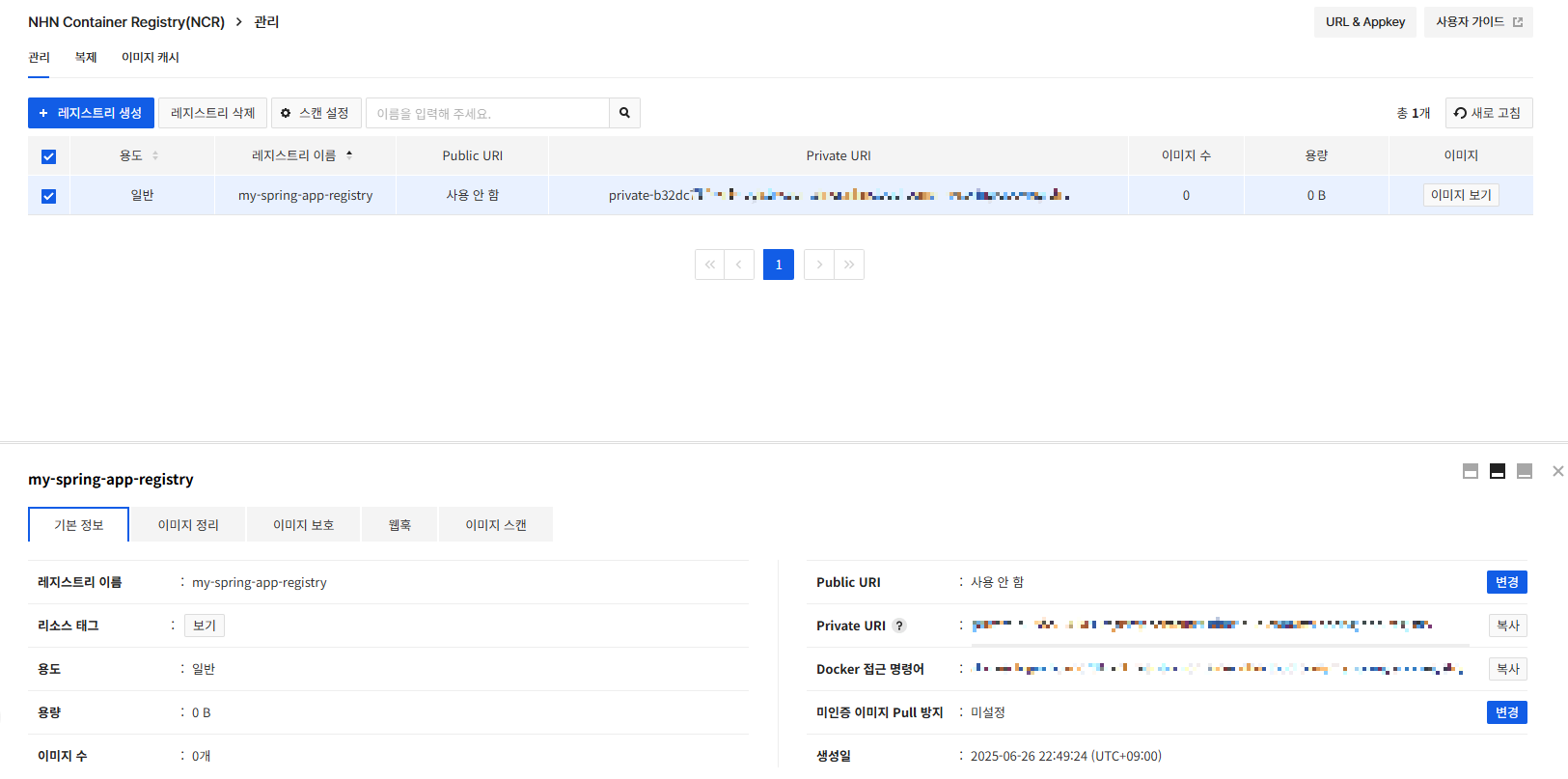
생성완료!
이제 'Private URI'를 사용해서 Docker 에 로그인해준다.
※ 친절하게 'Docker 접근 명령어'를 제공해줌. 복사해서 터미널에 붙여넣기만 하면 끝!

NHN Cloud 계정과 비밀번호를 입력했는데 인증오류가 발생했다.
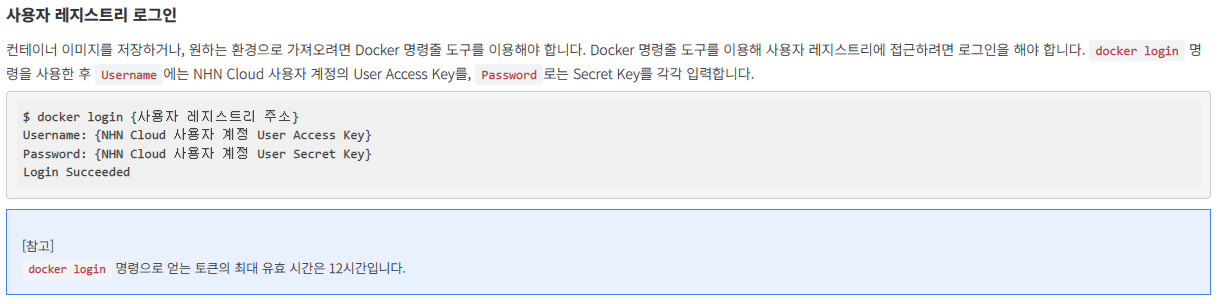
알아보니 계정의 'API 보안 설정' 메뉴에서 'User Access Key' 를 생성해줘야 한다.

그러면 이렇게 Secret Key까지 발급해준다!

로그인 성공!
그 다음 Docker 이미지 빌드를 진행한다.

필자는 이미 빌드한 이미지가 있기때문에, 기존의 이미지를 사용한다.
그리고 이미지에 NHN Cloud NCR 주소 태그를 달아줘야한다.
아래 명령어를 수행한다.
| docker tag <이미지 이름>:<태그> <NHN NCR Private URI>/<이미지 이름>:<태그> |
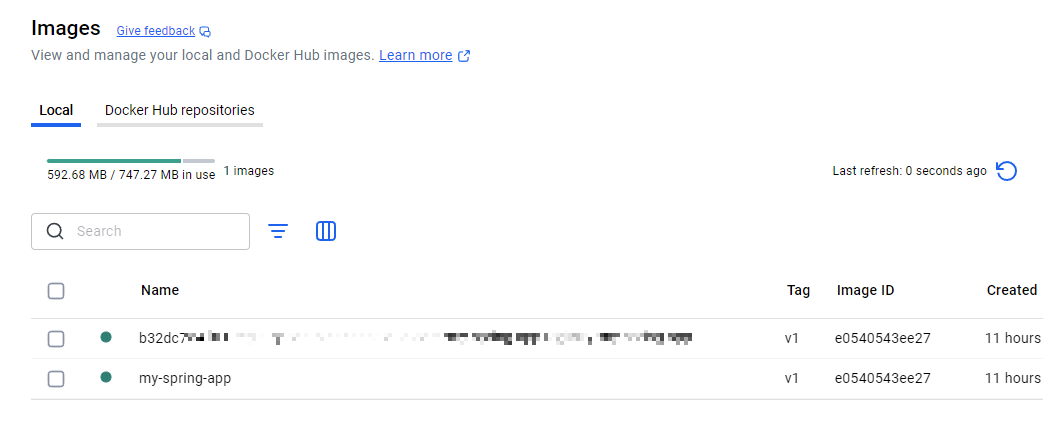
태그를 달면 사진처럼 'Image ID'는 같지만 다른 이름의 이미지가 하나 더 생긴다.
그 다음 NHN NCR로 이미지를 푸시(push)해준다.
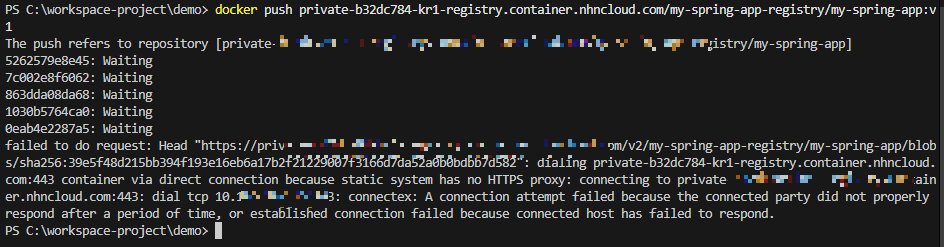
아.. 오류가 발생했다.
생각해보니 위에서 레지스트리를 생성할 때 Public URI를 사용하지 않았기 때문에 외부(로컬pc)에서의 접근이 차단된다.
레지스트리를 수정해서 Public URI를 사용하도록 변경했다.
태그도 Public URI로 다시 달아주고, 다시 Push해본다.

오예!

캬.. Push가 완료됐다.
Console로 돌아가서 확인해보면!?

이미지가 정상적으로 Push됐다!
'이미지 보기'를 눌러서 확인해보면!?

굿.
여기서 NHN Container Registry 실습을 마치고, 다음 실습에서는 NCR에 저장된 이미지를 가지고 NHN Kubernetes Service(NKS)를 사용하여 5개의 컨테이너를 배포하는 실습을 진행하겠다.
'실습 > Docker' 카테고리의 다른 글
| 실습3. docker-compose.yml (0) | 2025.06.26 |
|---|---|
| 실습2. Spring boot 웹 애플리케이션 컨테이너화 (0) | 2025.06.26 |
| 실습1. Docker 설치(Windows) (0) | 2025.06.26 |


